


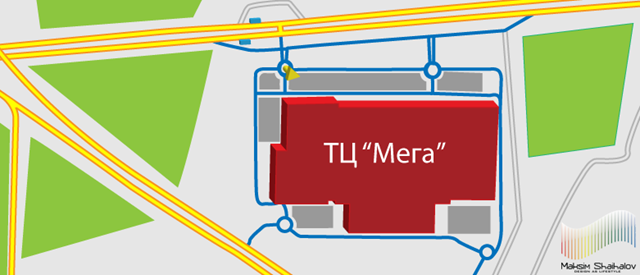
Привет всем! Простите, что долго не писал. Болезнь совсем одолела. Пока болел было время подумать о чем же я хочу еще написать. Результатом стал этот урок.
Каждый раз, когда я думаю как написать урок — я стараюсь показать приемы, которые я использую в своей работе в качестве дизайнера. Например, сегодня я постараюсь показать как рисуется эта симпатичная карта.
Подготовка
Первое и самое главное — включите музыку! Лично мне обычно помогает рисовать бодрый драм (очень понравился последний релиз Chase & Status – End Credits).
Во-вторых, убедитесь, что компьютер включен. Серьезно. Хватит болтать, давайте начнем.
Настройка
Никаких особых настрое не нужно. Создайте новый веб-документ, а просто нажмите кнопку ОК.
Приступая к работе
Прежде всего, Вам понадобятся карты для использования в качестве образца. Однако если у вас есть сумасшедшая фотографическая память, то можете обойтись и без них. 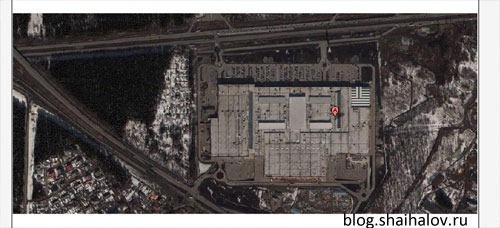
В качестве карты я использовал скриншот Google Maps с дорогой и торговым центром.
Придумываем легенду карты
Прежде чем начать неплохо было бы придумать как мы будем обозначать различные дороги и здания.
Вот что я придумал:

Это довольно простая легенда, но Вы в зависимости от сложности задачи можете добавить или убрать какие то детали.
Дороги рисуются довольно просто. Выберите Line Segment Tool [\] и нарисуйте отрезки к которым добавляем обводку разного цвета и толщины.

Создание кисти
Выбираем обозначение дороги и открываем окно Brush. Щелкните на кнопке Параметры (маленький значок с тремя линиями в верхнем правом углу). Это откроет Brush Options, выберите New Brush.
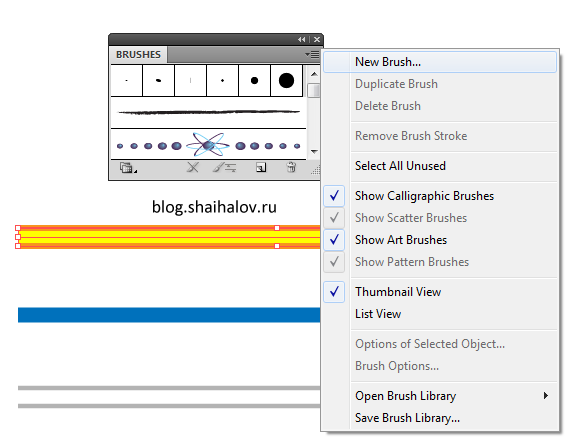
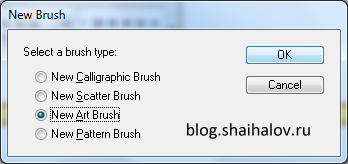
Вам будет представлено следующее диалоговое окно. Выберите New Art Brush и нажмите OK.
Откроется новое окно в котором необходимо настроить параметры. О! Тут все как раз так как нам надо. Осталось только ввести имя кисти.
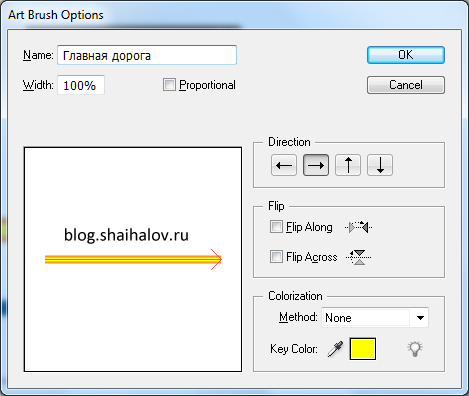
Повторите эту процедуру для каждого типа дороги.
Рисование Дороги
Добавляем нашу карту в документ люстры. Я сделал это с помощью команды File > Place… Затем я заблокировал карту чтобы она не мешалась (Object > Lock > Selected)
Используйте Pen Tool [P] для рисования дороги. Просто выберите кисть и начните рисовать!Повторите этот процесс для всех основных дорогах.
Перекрестки
Как вы уже заметили, линии иногда не выстраиваются правильно на перекрестках. Это легко правится.
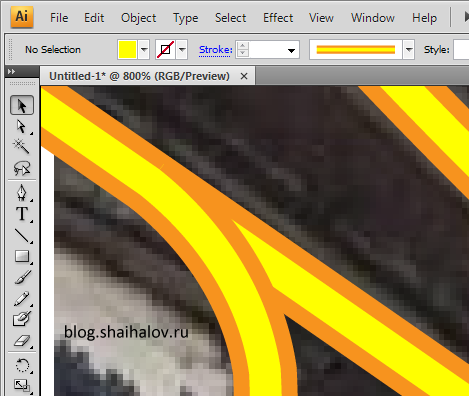
В некоторых случаях достаточно просто изменить порядок слоев. Используйте Ctrl + [ и Ctrl +], для настройки порядка слоев.
В некоторых случаях все гораздо сложнее. Тогда я создаю пером формы которые накладываю сверху на линии идущие не так.
К примеру:
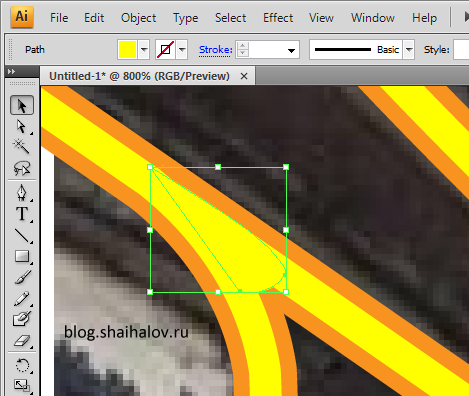
Создание зданий и бэкраундов.
Используйте перо, чтобы отрисовать здания.
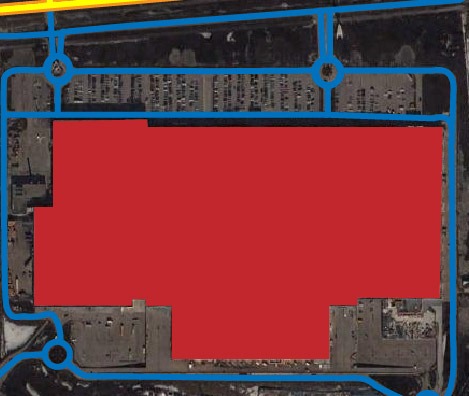
Используя Pen Tool я нарисовал несколько фигур и отправил их на задний план.
В конце я добавил 3D эффект (как это делается читайте в предыдущих постах) и дорисовал детали.
Заключение
Хорошая карта требует очень много терпения. Более чем вероятно, если вы станете дизайнером, кто-то, в конечном счете попросит Вас сделать карту.
В этом уроке я продемонстрировал основные навыки которые необходимы для создания карты.

🙄
Окей. Как закончу с серией «Инструменты Илюстратора» подумаю чего нибудь на эту тему)
Если честно вышло какоето дерьмо. Дороги — кривые. Поразительно неудачная смесь ДДД и ДД. Кривая форма торгового центра, и в следствии теней.
На вашем месте я бы посидел бы подольше над картой. Видно что есть потенциал.
Честно?
Сейчас я бы сам себе руки за такую карту бы оторвал. Но перерисовать лень.
В уроке же главное — это уловить принцип действия. А тут он вполне точно показан.
в иллюстраторе я новичок. подскажите,как быть...рисовала карту с очень маленьким масштабом...когда закончила прорисовывать в иллюстраторе, при масштабировании дороги и дома стали тоненькими (остались с заданными pt) и карта получилась не пропорциональная и некрасивая:((( как можно корректно увеличить масштаб карты? или вручную придется увеличивать объекты?
Это скорей всего из-за того, что некоторые параметры заданны обводкой. Необходимо разобрать картинку (вроде Object → Expand или Expand Apperance) и потом уже увеличивать.
Доброе время суток! Спасибо за интересный урок. Но вот с линиями на шаге придумывания легенды не очень понятно. Не могли бы Вы подробней разъяснить как такие нарисовать?
Юлия, линии — это сочетание различных обводок и заливок обычной линии нарисованной при помощи Pen Tool. Все настройки обводок и заливок можно найти в панели Apperance.
Если что-то непонятно — пишите, постараюсь объяснить более подробно.