


Давно искал как изменить шаг сдвига элемента в Adobe Illustrator при перемещении элементов при помощи клавиш со стрелками. Очень неудобно работать с большим шагом сдвига при работе с мелкими элементами.
Все до безумия просто. Жмем Crtl+K или идем в Edit → Preferences → General и меняем параметр Keyboard Increment на удобное значение.
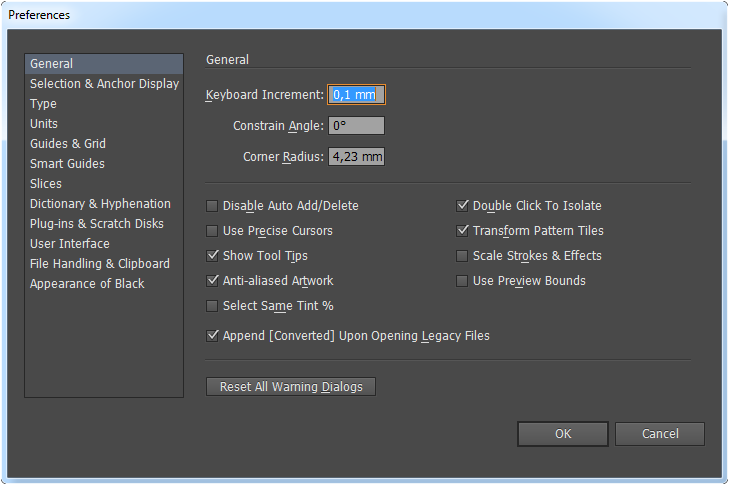
За совет спасибо Ване Шпаку.
Вообще я заметил, что щаг плавает от масштаба, потому увеличиваю все до максимума и «шагаю». Если же и так не срабатывает, то ставлю направляющую и привязываюсь к ней.
А за настройки спасибо — пошел поковыряюсь 🙂
А почему у меня перемещает и направляющие и предметы шагами, а не плавно? Как это регулировать?
Что вы имеете ввиду под плавным перемещением?
С помощью шага сдвига клавишами стрелок можно подстроить почти любую мелкую модель под нужный вам ракурс, сам только этим и пользуюсь, без него просто не представляю современный качественный дизайн. Но вот у меня раньше стояло по стандартному режиму очень большой объем пикселей которые я мог одновременно обрабатывать, сам искал не мог найти. Спасибо ели нашел)
Не помогло совершенно! Пробовала выставить даже 0,01pt...может дело в том, что pt, а не mm... это уж точно вряд ли...Ничего не понимаю. Начинаю перемещать-мышкой, курсором-не важно, «шагает» как ему надо, а не мне: примерно на 0,2-0,4 pt
Попробуйте перемещать стрелками на клавиатуре. И выставить размер в милиметрах.
Еще может быть из-за того, что стоит галочка на Snap to grid.
Проще перетащить все в новый файл, там все нормально работает
спасибо большое! пока не перетащила, нихрена не срабатывало изменение.
Этот способ не помогает, есть только одно решение. Нажать Enter и выставить значение по горизонтале или вертикале.
В моем случае стояла галочка «Snap to pixel»
Спасибо большое!
В правом верхнем углу есть иконка «выравнивание по пиксельной сетке». Она была активна, я её отключила и моя проблема решилась. Может кому будет полезно
Спасибо!!!
Елизавета, спасибо, мне помогло!)
СЕНКС тебе огромное
Дай Бог вам здоровья!
Анналогично
ничего не помогло, на большее значение сдвиг срабатывает, а на меньшее нет(
но у меня в пикселях, помогите плз))
Все перепробовал, ничего не помогало. Оказалось стояла галочка «Выравнивать по сетке» [Shift+Ctrl+"].
Спасибо!!!
Спасибо большое!
Спасибо! Выручили
Не помогло ((
Задолбал этот сдвиг в иллюстраторе. Пользуюсь стрелками. Даже объекты друг с другом в одну линию не становятся((
А где найти Snap to pixel?
у меня была галочка на «Выравнивать по сетке» — убрала помогло